Showing posts with label Template Blog. Show all posts

Wednesday, December 28, 2011

Google Friend Connect ditutup


Google Friend Connect atau biasa kita sebut dengan GFC, akan segera ditutup oleh Raksasa internet Google, Sebagaimana yang kita ketahui sebelumnya, Google juga telah menghapus layanan Google Buzz.

Layanan GFC adalah layanan yang memungkinkan untuk melakukan hal-hal seperti sign, menambahkan  komentar, melihat pengguna , dan fitur-fitur lainnya. 


Selain itu, Google Friend Connect dimanfaatkan oleh blogger-blogger  Indonesia yang membuat blog dengan bahasa indonesia untuk meraup keuntungan dari Google adsense, Karena lewat GFC inilah blog berbahasa Indonesia bisa menayangkan iklan dari Google Adwords untuk menampilkan iklan yang relevan sesuai konten blognya yang menggunakan bahasa Indonesia.

Berita ini tentu akan menjadi berita buruk bagi sebagian publisher blog berbahasa Indonesia untuk mendapatkan penghasilan melalui google Adsense. 

Selain Google Friend Connect, Google juga akan menutup layanan lainnya. Seperti:
  • Google Bookmarks Lists
  • Google Gears
  • Google Search Timeline
  • Google Wave
  • Knol
  • Renewable Energy Cheaper than Coal
Dengan terhapusnya Google Friend Connect, mudah-mudahan Google bisa merubah kebijakannya dengan menerima blog berbahasa Indonesia untuk menayangkan iklan adsense.

Wednesday, April 06, 2011

Mengganti Background Blogspot


Ini Khusus Untuk template Costome jika anda menggunakan Template bawaan blogger masuk ke Rancangan dan cari tulisan Font dan  Warna :
  1. Sign in dengan akun anda
  2. Klik menu Rancangan / Template
  3. Klik menu Edit HTML
  4. Backup data HTML/Template terlebih dahulu
  5. Rubahlah kode warna asli template dengan kode warna yang sobat sukai (yang warna merah adalah kode yang harus di rubah) :
  6.  
    body { background:#fff; margin:0; padding:40px 20px; font:x-small Georgia,Serif; text-align:center; color:#333; font-size/* */:/**/small; font-size: /**/small; } 
    Misalkan jika ingin menjadi warna abu-abu terang, kodenya jadi seperti ini : 
    body { background:#E7E3E3; margin:0; padding:40px 20px; font:x-small Georgia,Serif; text-align:center; color:#333; font-size/* */:/**/small; font-size: /**/small; } 
  1. Klik tombol Pratinjau untuk melihat perubahan
  2. Jika sudah bagus menurut anda, klik tombol Simpan Template
  3. Selesai.

Jika sobat kebingungan tentang kode warna, sobat bisa menggunakan bantuan program photoshop, atau Microsoft Offices.

Friday, March 18, 2011

Blogger Mobile Template

Silahkan langsung saja

1. Buka draft.blogger.com
2. Klik tab Pengaturan
3. Klik Email & Seluler
4. Kemudian centang yes, pada bagian show mobile template/tampilakn template seluler


5. Jika sudah, silahkan klik Simpan Setelan

Tuesday, March 15, 2011

Cara Install Theme WordPress


Install Theme dengan backend WordPress

  1. Silahkan jalankan program WampServer anda.
  2. Buka blog wordpress local anda ( http://localhost/wordpress/)
  3. Silahkan login ke admin blog wordpress lokal anda.
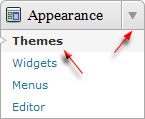
  4. Alihkan perhatian ke sebelah kiri, klik pada menu Appeareance kemudian klik sub menu Themes.
    themes menu wordpress
  5. Klik tab menu Install Themes, kemudian klik Upload.

Saturday, June 12, 2010

Widget Tata Letak menjadi Rancangan Sulitkah ?

Blogger mengganti menu Tata Letak menjadi Rancangan. Hal ini tentu berdampak sangat besar bagi blogger tutorial seperti saya namun hanya kata katanya saja. Bayangkan ada berapa banyak blogger baru setiap harinya jutaan bahkan ribuan ( apa gak meledak hardisnya). Mereka akan belajar mendalami tutorial blogger. Tentu mereka akan sangat rajin googling mencari tutorial yang pas untuk mempercantik blognya. Tab Tata letak adalah gerbang penting untuk menuju halaman editing template para blogger.


Bagi blogger baru tentu akan kebingungan ketika mereka membaca tutorial-tutorial yang sebagian besar masih menggunakan kata Tata letak sementara kini blogger telah menggantinya dengan Rancangan gawat jd puyeng gue. Para blogger baru bisa jadi tidak menemukan tata letak dan tidak menyadari bahwa kini hanya berganti nama menjadi rancangan saja (heheee). Lebih buruk lagi mereka menganggap artikel kami SALAH!. Ow tentu pertanyaan yang sangat besar....


Di pihak lain, saya sebagai seorang pengelola blog akan sangat kesulitan jika harus cek dan merubah satu persatu artikel sementara sampai saat ini saya telah posting 664 buah. Jadi saya rasa ini memang kesalahan Blogger yang sangat mendasar. Ini adalah sebuah blunder... ( tp gak apa apa kita kasi info di bawahnya)


Bagi Anda yang memang telaten akan sangat baik jika Anda bisa edit dan perbarui artikel Anda. Tapi saya lebih berharap Blogger melakukan penyesuain ulang kedepannya... ditumbuk dulu pake uang x yah... sedikit saya ambil dari mas doyok

Monday, March 29, 2010

Pengunung terakhir dengan widgate live traffic feed

Masih seputar widget topik kita kali ini yaitu Bagai mana cara pasang live traffic feed di blog. atau dalam artian mengecek pengunjung blog terakhir dengan widgate feedjit.com   Live traffice feed adalah situs dari feedjit.com. yang berperan penting bagi sebuah blog untuk mengetahui histroy dari mana datangnya pengunjung blog tersebut.
Bagi yang berkenan dengan situs ini anda bisa memasang nya di blogspot , ikuti tips cara pasang widgate pengunjung blog kita
  • Anda kunjungi situs www.feedjit.com
  • Kemudian klik Menu widget
    Image and video hosting by TinyPic
  • Klik salah satu pilihan Javascript widget yang anda perlukan dari 4 (empat) pilihan

Monday, March 01, 2010

Trik Blogspot : Kode Artikel Berkaitan di bawah posting

Oh ia..... menurut anda blog itu penting gak sih ... ??? jawab di commnet di bawah yah..  Nah saya akan buat lagi artikel tentang Cara membuat Artikel berkaitan di blogspot dan diletakan di bawah posting anda. sebelum membaca silakan deh lihat di sini dulu tentang tata cara memasang status icon YM di blogspot udah lihat... oke

Stage 1
Sebenarnya sih gak susah membuat artikel berkaitan di blog tinggal copipaste aja kodenya. Apakah anda mengerti yang saya jelaskan mengenai artikel berkaitan di bawah posting?? jika kurang mengerti saya jelaskan sedikit. Artikel berkaitan adalah posting posting yang berlabel di kelompokan pada posting anda dan di letakan di bawah posting secara berurutan dan rapi. tujuan membuat Artikel berkaitan di blog adalah memudahkan seorang pengun jung untuk meliht artikel kita. misalnya artikel yang anda baca Tata cara membuat blog nah di bawah posting akan muncul tulisan Baca Artikel yang lainnya nah silakan deh dibaca-baca postignya. Oke saya lambangkan gambar sebagai berikut 
 
Oke sudah ada bayangan 
  • Masuk ke Akun Blog anda
  • Klik Dasboard
  • Klik blog yang anda akan ubah dengan artikel berkaitan
  • Klik Tata Letak
  • Kemudian Klik Edit HTML
  • Setelah itu, beri tanda centang pada kotak "Expand Widgets Template".
  • Masukan kode-kode di bawah ini di  bawah kode <data:post.body/> 
<b:if cond='data:blog.pageType == "item"'>
<div class='similiar'>

<div class='widget-content'>
<h3>Artikel yang berkaitan</h3>
<div id='data2007'/><br/><br/>
<script type='text/javascript'>

var homeUrl3 = &quot;<data:blog.homepageUrl/>&quot;;
var maxNumberOfPostsPerLabel = 4;
var maxNumberOfLabels = 10;

maxNumberOfPostsPerLabel = 100;
maxNumberOfLabels = 3;


function listEntries10(json) {
var ul = document.createElement(&#39;ul&#39;);
var maxPosts = (json.feed.entry.length &lt;= maxNumberOfPostsPerLabel) ?
json.feed.entry.length : maxNumberOfPostsPerLabel;
for (var i = 0; i &lt; maxPosts; i++) {
var entry = json.feed.entry[i];
var alturl;

for (var k = 0; k &lt; entry.link.length; k++) {
if (entry.link[k].rel == &#39;alternate&#39;) {
alturl = entry.link[k].href;
break;
}
}
var li = document.createElement(&#39;li&#39;);
var a = document.createElement(&#39;a&#39;);
a.href = alturl;

if(a.href!=location.href) {
var txt = document.createTextNode(entry.title.$t);
a.appendChild(txt);
li.appendChild(a);
ul.appendChild(li);
}
}
for (var l = 0; l &lt; json.feed.link.length; l++) {
if (json.feed.link[l].rel == &#39;alternate&#39;) {
var raw = json.feed.link[l].href;
var label = raw.substr(homeUrl3.length+13);
var k;
for (k=0; k&lt;20; k++) label = label.replace(&quot;%20&quot;, &quot; &quot;);
var txt = document.createTextNode(label);
var h = document.createElement(&#39;b&#39;);
h.appendChild(txt);
var div1 = document.createElement(&#39;div&#39;);
div1.appendChild(h);
div1.appendChild(ul);
document.getElementById(&#39;data2007&#39;).appendChild(div1);
}
}
}
function search10(query, label) {

var script = document.createElement(&#39;script&#39;);
script.setAttribute(&#39;src&#39;, query + &#39;feeds/posts/default/-/&#39;
+ label +
&#39;?alt=json-in-script&amp;callback=listEntries10&#39;);
script.setAttribute(&#39;type&#39;, &#39;text/javascript&#39;);
document.documentElement.firstChild.appendChild(script);
}

var labelArray = new Array();
var numLabel = 0;

<b:loop values='data:posts' var='post'>
<b:loop values='data:post.labels' var='label'>
textLabel = &quot;<data:label.name/>&quot;;

var test = 0;
for (var i = 0; i &lt; labelArray.length; i++)
if (labelArray[i] == textLabel) test = 1;
if (test == 0) {
labelArray.push(textLabel);
var maxLabels = (labelArray.length &lt;= maxNumberOfLabels) ?
labelArray.length : maxNumberOfLabels;
if (numLabel &lt; maxLabels) {
search10(homeUrl3, textLabel);
numLabel++;
}
}
</b:loop>
</b:loop>
</script>
</div>

</div>
</b:if>
  • Perhatikan baik baik jangan anda ubah kode-tersebut kecuali anda sudah paham
  • Jika ada kode <data:post.body/> 2 bagian (anda memakai sistem cara membuat  readmore di blogspot ) pilih yang pertama dan letakan di bawah kode tersebut
  • Jika sudah klik Pratinjau
 
  • Anda bisa mengganti teks "Artikel yang berkaitan" pada kode diatas dengan teks lain sesuai dengan keinginan anda.
  • Apabila sudah yakin selesai memasang kode artikel berkaitan  klik Save Template lalu klik View Blog untuk melihat hasilnya.
 Stage Complite

Comment anda sangat berarti di sini.....

Wednesday, February 10, 2010

Memilih Template Blog Untuk Mempercantik Tampilan Blogspot

Bagi rekan-rekan yang sudah melakukan beberapa setting-an seperti posting terdahulu, langkah selanjutnya yang perlu sobat lakukan adalah memilih template.  
Sekilas tentang template  

Template adalah pola atau mal. Kalau anda suka menjahit, namun bukan berarti anda penjahat :) , cuma penjahit saja. :P maka anda pasti tahu ada yang namanya mal. ( Saya yang nggak bisa jahit aja tahu. )  Jadi dengan mal itu kita bisa membuat jahitan dengan lebih cepat bukan? Kalau ingin sukses, kita juga sangat dianjurkan untuk memodel orang yang sudah sukses duluan ya kan? Sama dengan di bisnis online, agar segera punya website, bisa dengan cara mengedit dan menggunakan template saja.